정신없는 등원길 끝에 생각난, 아빠의 서툰 하지만 진심 어린 기록
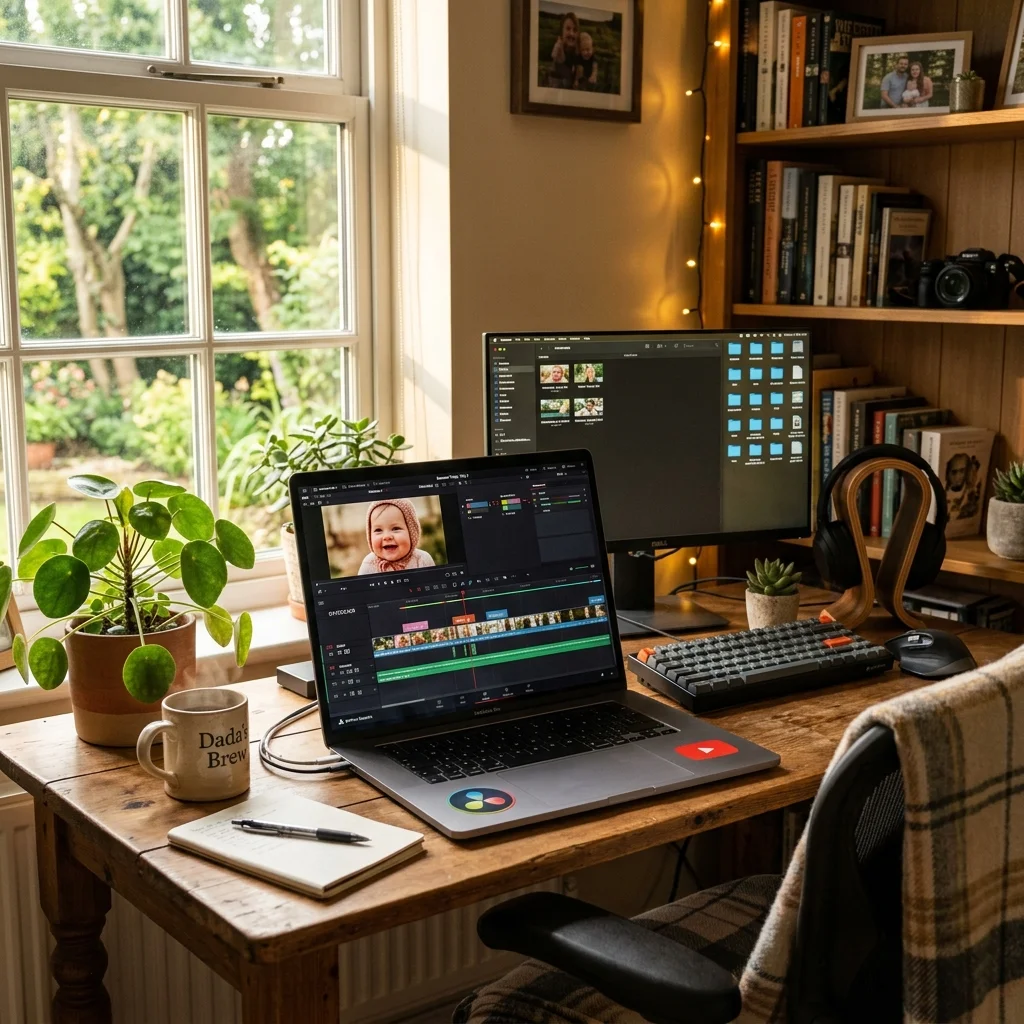
오늘 아침에도 4살 아들 녀석 어린이집에 등원시키고, 겨우 한숨 돌리며 노트북 앞에 앉았습니다. 문득 첫째 딸아이의 돌잔치를 준비하며 밤잠 설쳐가며 영상을 만들던 그때가 떠오르더라고요. 처음에는 '내가 과연 할 수 있을까?' 하는 막막함이 컸지요.
업체에 맡기면 편하겠지만, 아빠가 직접 아이의 1년을 되짚어보며 컷 하나하나 고르는 과정 자체가 큰 사랑의 표현이라는 생각이 들었습니다. 결론부터 말씀드리면, 요즘은 무료 프로그램이 너무 잘 나와서 곰손 아빠들도 충분히 감동적인 영상을 만들 수 있습니다.
📌 핵심 요약
캡컷(CapCut)이나 브루(Vrew) 같은 무료 툴만으로도 충분합니다!
복잡한 기술보다 중요한 건 '스토리라인'과 '적절한 BGM'입니다. 사진 정리부터 편집까지 아빠가 직접 하면 비용은 0원, 감동은 200%가 됩니다.
일터와 가정을 오가며 시간이 부족한 우리 아빠들을 위해, 가장 효율적으로 고퀄리티 영상을 만드는 방법을 정리해 드릴게요.
내게 맞는 무료 편집 프로그램, 한눈에 비교하기
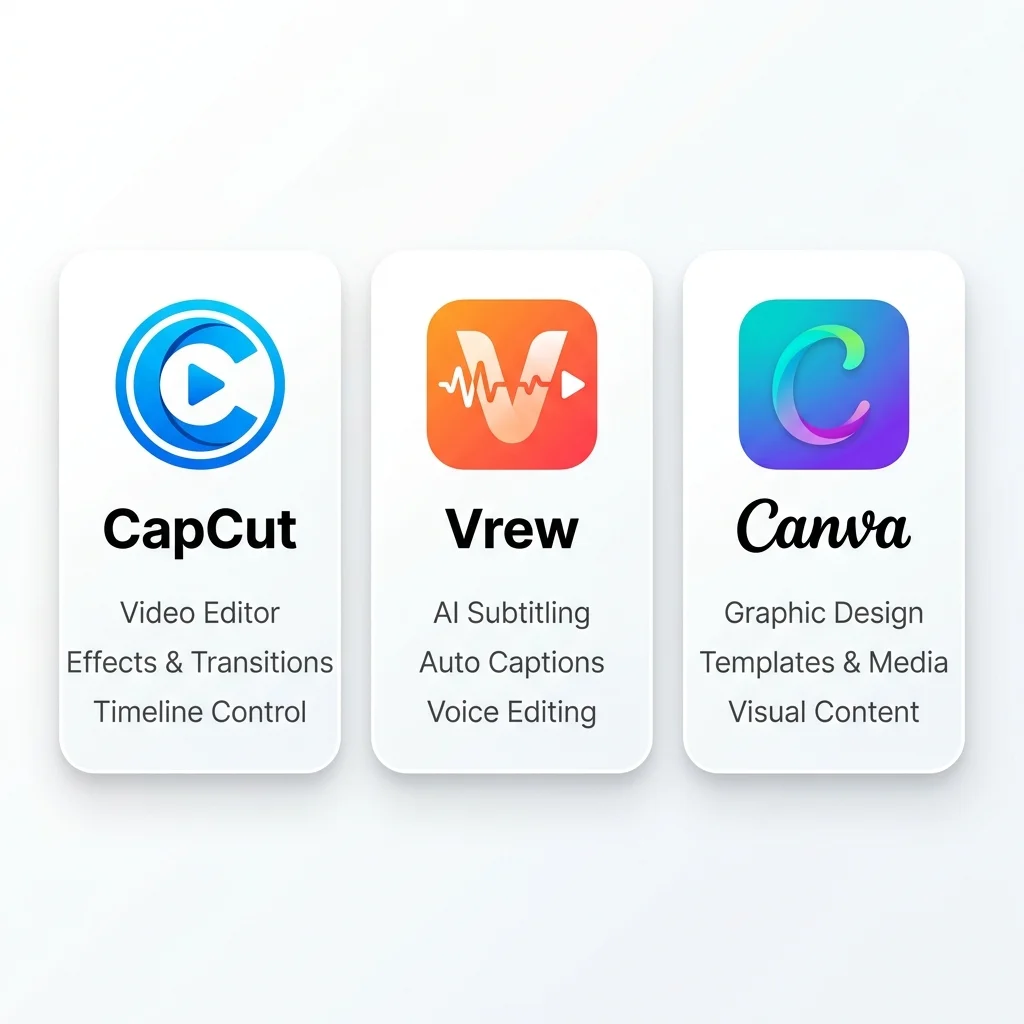
시중에 정말 많은 프로그램이 있지만, 우리처럼 시간이 금인 워킹대디들에게는 '직관성'과 '속도'가 제일 중요합니다. 제가 직접 사용해보고 느낀 대표적인 무료 툴 3가지를 비교해 보았습니다.
개인적으로는 스마트폰과 PC 연동이 잘 되는 캡컷을 가장 추천해요. 아이 영상을 폰으로 찍고 바로 편집할 수 있어 정말 편리하더라고요.
편집 시작 전, '재료'부터 제대로 준비하세요
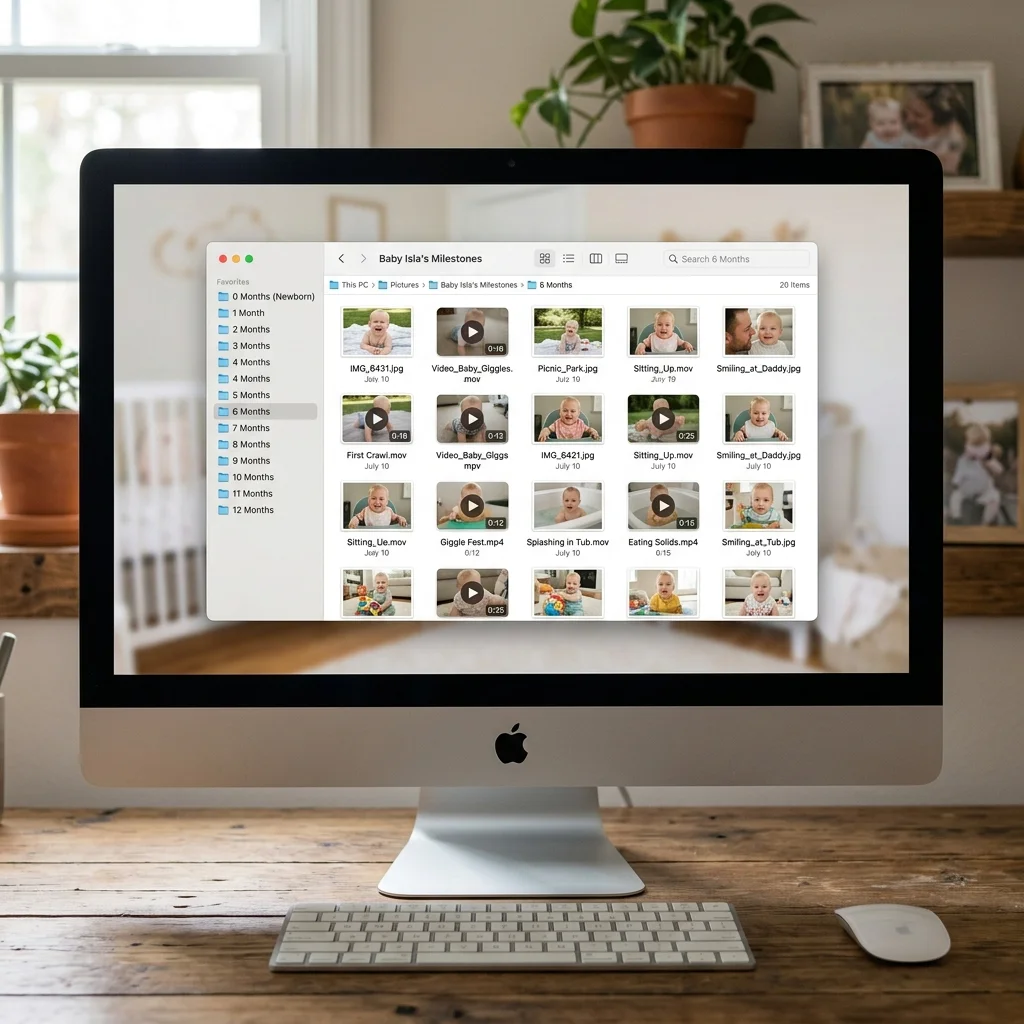
무작정 프로그램부터 켜면 100% 헤맵니다. 편집 시간을 절반으로 줄이는 핵심은 바로 '사전 정리'에 있습니다. 저도 처음엔 그냥 폴더에 다 때려 넣었다가 나중에 찾느라 시간을 다 버렸거든요.
📋 성장동영상 준비물 체크리스트
사진을 고를 때 팁을 드리자면, 예쁘게 나온 사진도 좋지만 '아이의 성장 과정'이 보이는 사진을 고르세요. 처음 뒤집기를 성공했을 때의 그 엉거주춤한 모습 같은 것들이 나중에 보면 더 큰 감동을 줍니다.
현재 4살 아들과 6살 딸을 키우며 겪은 실제 경험담입니다.
실패 없는 성장동영상 제작 5단계 프로세스
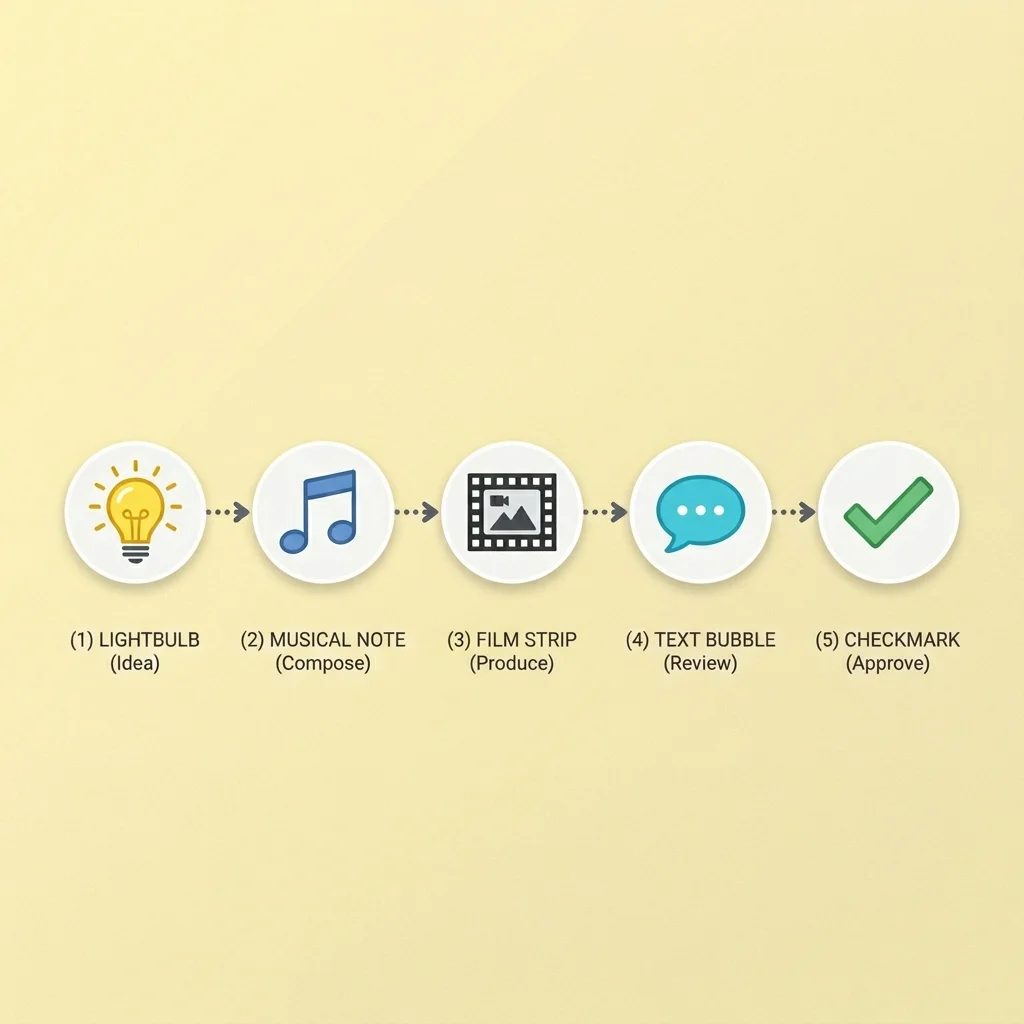
이제 본격적으로 만들어 볼 시간입니다. 너무 완벽하게 만들려 하면 시작도 하기 전에 지쳐요. 아래 단계만 차근차근 따라오세요.
콘셉트 잡기
감동 위주로 갈 것인지, 재치 있는 코믹 버전으로 갈 것인지 정합니다.
BGM 선정 및 배치
음악의 박자에 맞춰 사진이 넘어가야 몰입감이 생깁니다. 음악을 먼저 깔고 사진을 배치하세요.
컷 편집 및 전환 효과
너무 화려한 효과보다는 '페이드' 같은 깔끔한 전환이 훨씬 고급스럽습니다.
자막 넣기
아이의 성장 포인트나 아빠의 마음을 짧은 문장으로 적어주세요.
최종 검토 및 내보내기
오타는 없는지, 음악이 너무 크지는 않은지 확인 후 고화질(1080p 이상)로 저장합니다.
아빠가 놓치기 쉬운 '한 끗 차이' 퀄리티 높이는 팁
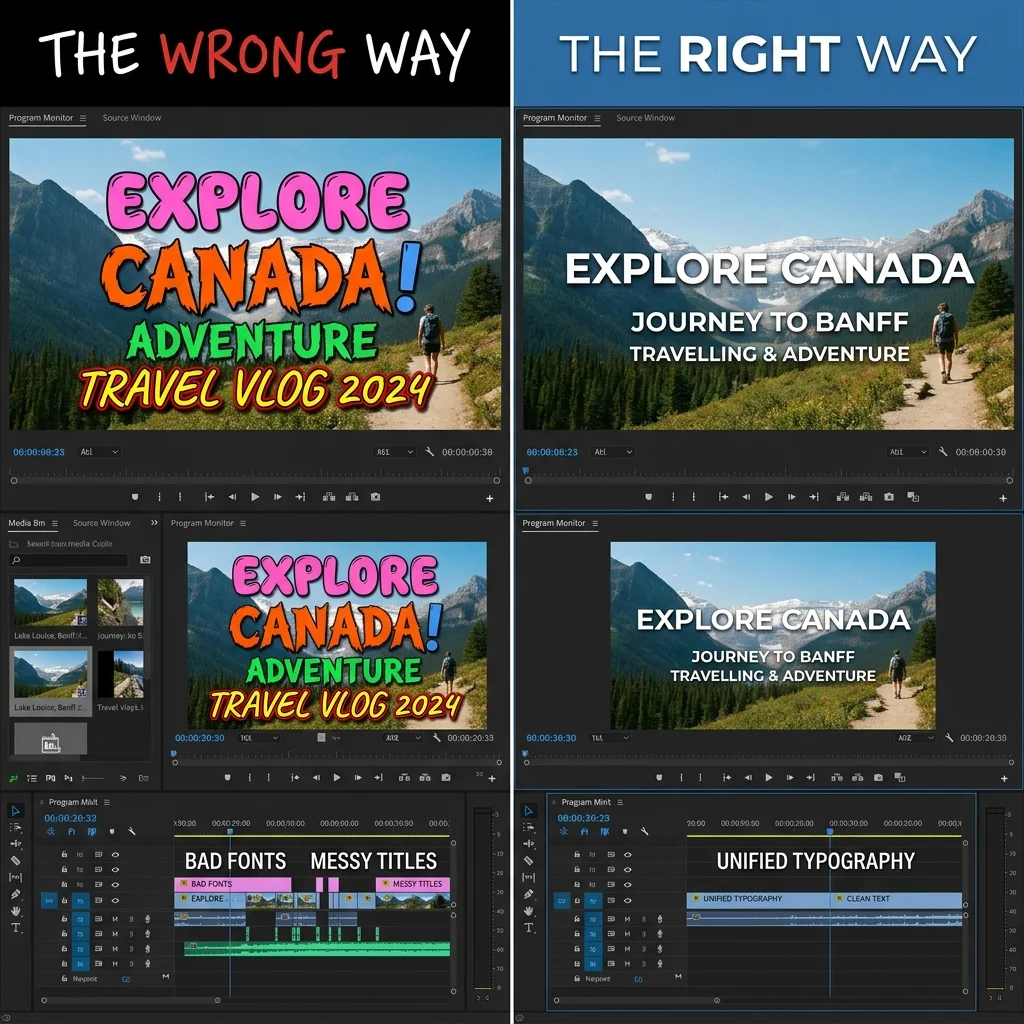
영상을 다 만들고 나면 뭔가 2% 부족해 보일 때가 있습니다. 그럴 때 사용할 수 있는 작은 팁들을 공유해 드릴게요.
💡 꼭 알아두세요
자막의 폰트를 통일하세요. 너무 많은 서체를 쓰면 산만해 보입니다. 가독성 좋은 고딕체나 귀여운 손글씨체 2가지 정도만 섞어 쓰는 것이 가장 깔끔합니다.
⚠️ 주의사항
BGM 저작권 확인은 필수! 돌잔치 장소의 스크린으로 상영하는 것은 대부분 괜찮지만, 유튜브에 올리실 계획이라면 무료 음원 라이브러리를 이용하세요.
저는 회사에서 육아시간을 활용해 짬짬이 컷 편집을 했는데요. 한꺼번에 하려 하지 말고 '오늘은 1~3월 사진만' 이런 식으로 쪼개서 작업하는 것이 멘탈 관리에 훨씬 좋더라고요.
완성 후 느낀 점, 그리고 모든 아빠들에게

처음엔 단순히 '돈을 아끼자'는 마음으로 시작했지만, 막상 완성하고 나니 마음속에 뭉클함이 차오르더군요. 6살 딸아이의 꼬물꼬물하던 신생아 시절 영상을 다시 보니, 그땐 왜 그렇게 잠을 못 자서 힘들었는지, 이제는 그 시간조차 그리운 추억이 되었습니다.
"가장 좋은 영상은 화려한 효과가 아니라, 아이를 바라보는 아빠의 따뜻한 시선이 담긴 영상입니다."
— 어느 워킹대디의 회상
육아라는 긴 여정 속에서 우리는 늘 부족한 아빠라고 느끼곤 합니다. 하지만 이렇게 아이를 위해 무언가를 고민하고 직접 만들어보는 시간 자체가 아이에게는 훗날 큰 사랑으로 기억될 거예요. 지금 이 글을 읽고 계신 아빠들도 충분히 하실 수 있습니다. 응원하겠습니다!
자주 묻는 질문
완전 초보인데 캡컷(CapCut) 사용법이 어렵지는 않을까요?
전혀 어렵지 않습니다! 템플릿 기능을 활용하면 이미 만들어진 틀에 사진과 영상만 갈아 끼우면 되기 때문에 30분 만에도 완성할 수 있습니다. 유튜브에서 '캡컷 성장동영상'이라고 검색하시면 10분 내외의 짧은 튜토리얼이 정말 많으니 참고해 보세요.
영상 길이는 어느 정도가 적당한가요?
하객들이 집중할 수 있는 최적의 시간은 3분에서 5분 사이입니다. 너무 길어지면 집중력이 떨어지고 지루해질 수 있으니, 가장 임팩트 있는 장면 위주로 구성하시길 권장합니다.
무료 프로그램인데 워터마크가 남지 않나요?
캡컷의 경우 영상 마지막에 나오는 엔딩 크레딧(워터마크) 부분을 클릭해서 삭제하면 무료로 워터마크 없이 저장할 수 있습니다. 브루(Vrew) 역시 무료 범위 내에서 충분히 워터마크 없이 사용 가능합니다.
참고자료 및 링크
- CapCut 공식 홈페이지 전 세계적으로 가장 많이 쓰이는 무료 영상 편집 툴로 템플릿 활용도가 매우 높습니다.